
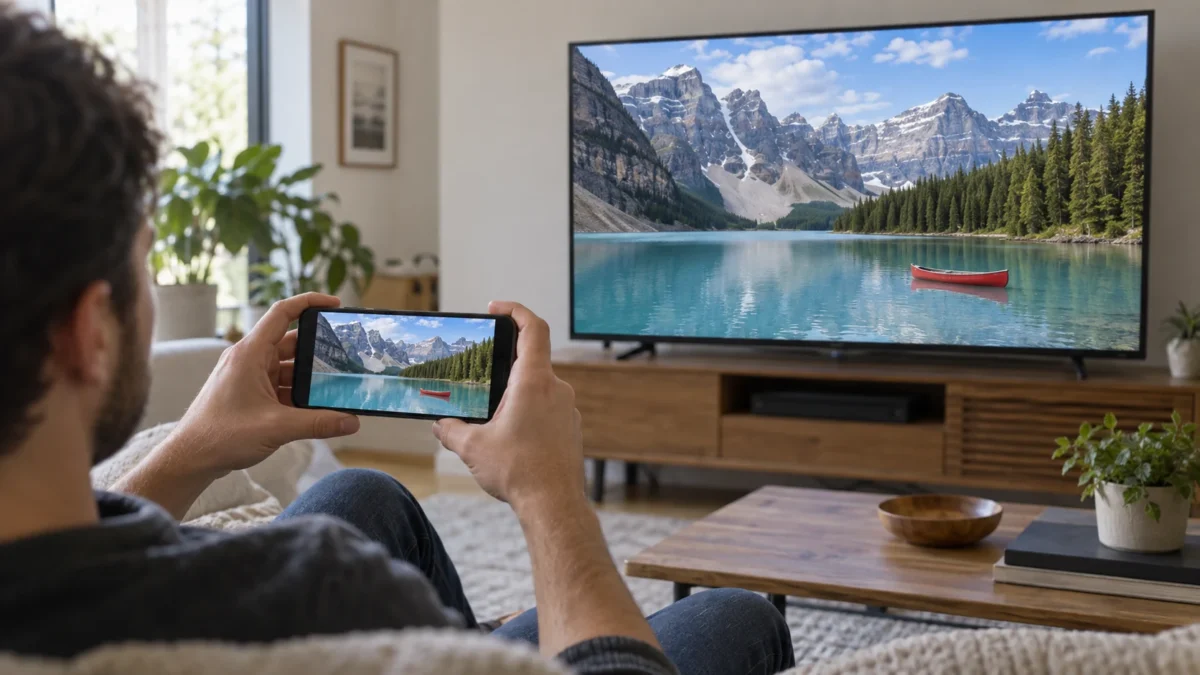
Obraz z telefonu możesz pokazać na telewizorze przez powielanie całego ekranu albo przesyłanie filmu z konkretnej aplikacji. Te metody mają inne wymagania, a nie każdy serwis obsługuje obie. Google Cast często pozwala telewizorowi pobrać film bezpośrednio z internetu; w AirPlay sposób przesyłania zależy od aplikacji i źródła. Poniżej znajdziesz instrukcje dla iPhone’a i Androida oraz wskazówki, jak rozpoznać problemy z siecią, kablem i zabezpieczeniami treści.
- Powielanie ekranu koduje obraz w telefonie i wysyła go na bieżąco, więc telefon musi pozostać włączony i szybko traci baterię.
- Przy przesyłaniu filmu z internetu przez Google Cast odbiornik zwykle pobiera materiał sam, a telefon służy jako pilot. AirPlay może przesyłać również materiał bezpośrednio z telefonu.
- Na iPhonie służy do tego AirPlay, dostępny w Centrum sterowania pod przyciskiem Powielanie ekranu.
- W telefonach Samsung ścieżka to Szybki panel, ikona Smart View, wybór telewizora i przycisk Rozpocznij teraz.
- Google Cast wymaga zgodnego odbiornika. Przesyłanie z obsługiwanych aplikacji działa na Androidzie i iPhonie; powielanie całego ekranu przez Google Home jest funkcją Androida.
- Netflix wyklucza AirPlay wprost, a przy powielaniu ekranu zastrzega, że nie obsługuje części urządzeń i aplikacji.
- Do połączenia USB-C–HDMI potrzebujesz telefonu z obsługą wyjścia obrazu oraz zgodnej przejściówki lub przewodu. Samo złącze USB-C nie gwarantuje tej funkcji.
- Telefon i telewizor „w tej samej sieci” potrafią się nie widzieć, gdy router ma włączoną izolację klientów albo telewizor działa w sieci dla gości.
Powielanie ekranu i przesyłanie treści to dwie różne rzeczy
Powielanie pokazuje interfejs telefonu, a przesyłanie z aplikacji kieruje do telewizora wybrany materiał. W typowym odtwarzaniu internetowego filmu przez Google Cast odbiornik pobiera strumień samodzielnie. Nie jest to wspólna zasada wszystkich metod: AirPlay może także przesyłać wideo lub zdjęcia z telefonu.
Powielanie przez AirPlay, Miracast czy Samsung Smart View pokazuje na telewizorze zawartość ekranu telefonu. Mogą pojawić się również powiadomienia i klawiatura, więc przed rozpoczęciem zadbaj o prywatność. Telefon na bieżąco przetwarza obraz, co zwiększa zużycie energii. Wymóg podświetlenia ekranu oraz zachowanie po jego zablokowaniu zależą od urządzenia i metody.
Przy odtwarzaniu internetowego filmu przez Google Cast telefon zwykle staje się pilotem i można go zablokować bez zatrzymania seansu. W AirPlay dostępność takiej możliwości zależy od aplikacji, źródła i odbiornika; przy materiale z pamięci telefonu urządzenie nadal uczestniczy w transmisji. Dla stabilnego odtwarzania znaczenie ma też sposób podłączenia telewizora do sieci.
Zasada praktyczna jest prosta. Film, serial, muzyka i YouTube: przesyłaj. Zdjęcia z wakacji, prezentacja, pokazanie komuś czegoś na ekranie: powielaj.
Jak udostępnić ekran z iPhone’a przez AirPlay
Apple rozdziela obie funkcje w interfejsie, choć większość osób używa tylko drugiej.
Żeby przesłać wideo z aplikacji obsługującej AirPlay, znajdź jej przycisk AirPlay, czasem ukryty w menu udostępniania, i wybierz odbiornik. Aby powielić ekran, otwórz Centrum sterowania: na iPhonie z Face ID przesuń palcem od prawego górnego rogu w dół, a na modelu z przyciskiem Początek — od dołu ekranu w górę. Dotknij Powielanie ekranu, wskaż telewizor i w razie potrzeby wpisz wyświetlony na nim kod.
W typowym domowym połączeniu AirPlay oba urządzenia powinny znajdować się w tej samej sieci lokalnej. Telefon korzysta z Wi-Fi, ale telewizor może być połączony z routerem kablem Ethernet. Odbiornik musi obsługiwać AirPlay, a przy wysyłaniu wideo z aplikacji również sama aplikacja musi na to pozwalać. Powielanie zatrzymasz w Centrum sterowania.
Obsługę AirPlay sprawdź w specyfikacji konkretnego modelu. Sama marka ani rocznik nie wystarczają. W zgodnych telewizorach LG poszukaj ustawień Apple AirPlay i HomeKit; dokładna ścieżka w menu zależy od wersji webOS.
Apple zaznacza, że niektóre aplikacje wideo nie obsługują AirPlay. Brak przycisku przesyłania może więc wynikać z ograniczeń aplikacji, a nie z ustawień telewizora.
Jak udostępnić ekran z telefonu z Androidem
Tu sytuacja jest mniej uporządkowana, bo równolegle działają dwa niezależne standardy, a producenci nazywają je po swojemu.
Google Cast wymaga zgodnego odbiornika: telewizora lub przystawki. W starszych specyfikacjach znajdziesz nazwę Chromecast built-in. Przesyłanie z aplikacji działa na Androidzie i iPhonie: w obsługiwanej aplikacji dotknij ikony Cast i wybierz odbiornik. Cały ekran Androida możesz udostępnić przez Google Home. Google podaje Androida 8.0 jako minimum dla tej funkcji, ale sprawdź też aktualne wymagania aplikacji. Kafelek Przesyłaj w menu telefonu może używać innego standardu, zależnie od producenta.
Miracast działa niezależnie od routera, bo zestawia bezpośrednie połączenie Wi-Fi Direct między telefonem a telewizorem. To on stoi za funkcją Screen Share w telewizorach LG i za Smart View w telefonach Samsunga. W telewizorze LG włączysz go przez Ustawienia, Połączenie, Screen Share.
W telefonach Samsung ścieżka jest najkrótsza ze wszystkich:
1. Przeciągnij palcem w dół od góry ekranu, żeby otworzyć Szybki panel.
2. Dotknij ikony Smart View.
3. Wybierz telewizor z listy dostępnych urządzeń.
4. Dotknij przycisku Rozpocznij teraz, a jeśli telewizor wyświetli kod PIN, przepisz go w telefonie.
Na wybranych zgodnych telefonach i telewizorach Samsung dostępne jest również Tap View, uruchamiane przez zbliżenie telefonu do obudowy odbiornika. Zgodność obu modeli oraz sposób włączenia sprawdź w instrukcji i aplikacji SmartThings. Sam rocznik telewizora nie gwarantuje obsługi tej funkcji.
| Metoda | Telefon | Czego wymaga telewizor | Co robi |
|---|---|---|---|
| AirPlay 2 (mirroring) | iPhone, iPad | Obsługa AirPlay 2, ta sama sieć lokalna | Powiela cały ekran |
| AirPlay 2 (z aplikacji) | iPhone, iPad | Obsługa AirPlay 2, ta sama sieć lokalna | Przesyła samo wideo |
| Google Cast | Android, iPhone przy przesyłaniu z aplikacji | Obsługa Google Cast w telewizorze lub przystawce | Przesyła treść, opcjonalnie powiela ekran |
| Miracast / Screen Share | Android, głównie Samsung, Xiaomi, Motorola | Obsługa Miracast, router niepotrzebny | Powiela cały ekran |
| Smart View | Telefony Samsung | Telewizor Samsung albo inny z Miracast | Powiela ekran, przesyła multimedia |
| Kabel USB-C | Telefon z DisplayPort Alt Mode | Wolne wejście HDMI | Wyświetla obraz; opóźnienie zależy od urządzeń |
Dlaczego Netflix pokazuje czarny ekran i słychać tylko dźwięk
Netflix nie obsługuje AirPlay, a przy powielaniu ekranu wskazuje ograniczenia części urządzeń i aplikacji. Czarny obraz z działającym dźwiękiem może więc wynikać z niezgodnej metody przesyłania lub zabezpieczeń treści. Sam ten objaw nie wyklucza innych problemów. Aktualne możliwości opisuje pomoc Netflix dotycząca oglądania z telefonu na telewizorze.
Serwisy korzystają z zabezpieczeń DRM, a cyfrowe połączenie z odbiornikiem może wymagać zgodności z HDCP. Nieobsługiwany sposób udostępniania lub problem z zabezpieczonym połączeniem może zablokować wideo. Dokładne zachowanie zależy od aplikacji, systemu i użytych urządzeń.
Najprościej uruchomić aplikację serwisu bezpośrednio w telewizorze albo zgodnej przystawce i sterować pilotem. Telefon wykorzystaj do przesyłania tylko wtedy, gdy serwis obsługuje dany odbiornik. Rozdzielczość i HDR zależą od modelu, aplikacji, materiału, abonamentu i połączenia internetowego. Samo uruchomienie aplikacji w telewizorze nie gwarantuje 4K ani HDR.
Blokada dotyczy też aplikacji bankowych i części rządowych, które celowo zaciemniają swój ekran przy wykryciu powielania.
Kabel zamiast Wi-Fi: kiedy ma sens i co jest potrzebne
Połączenie przewodowe omija bezprzewodowe przesyłanie obrazu i zwykle ogranicza związane z nim opóźnienie. Może być przydatne w grach i prezentacjach, ale końcowy efekt zależy również od telefonu, przejściówki oraz obróbki obrazu w telewizorze. W grach sprawdź tryb gry. Materiały internetowe nadal wymagają dostępu do internetu.
Do połączenia USB-C–HDMI potrzebne jest wyjście obrazu w telefonie, zwykle przez DisplayPort Alt Mode. Nie każdy telefon ze złączem USB-C je obsługuje. Apple wymienia m.in. serię iPhone 15 oraz serię 16 z wyjątkiem 16e; przed zakupem adaptera sprawdź pełną listę zgodnych iPhone’ów i wymagania przewodów. Tak samo sprawdź konkretny model Androida. Użyj przejściówki USB-C–HDMI lub przewodu przeznaczonego do transmisji obrazu — przewód do ładowania może nie wystarczyć. Starsze iPhone’y z Lightning wymagają zgodnego adaptera Lightning Digital AV. Odtwarzanie chronionych filmów zależy dodatkowo od zgodności aplikacji i całego połączenia.
Zacznij od specyfikacji swojego telefonu, a potem sprawdź sprzęt: podłącz go przejściówką do telewizora, przełącz wejście HDMI i zobacz, czy pojawi się obraz. Jeśli telefon tylko się ładuje, przetestuj jeszcze inny kabel, inną przejściówkę i inne wejście HDMI, bo sam brak obrazu nie przesądza o braku DisplayPort Alt Mode.
Nie działa? Sprawdź w tej kolejności
1. Czy oba urządzenia są w tej samej sieci. Nie chodzi o tę samą nazwę, tylko o tę samą sieć. Telewizor w sieci dla gości nie zobaczy telefonu, choć nazwy mogą wyglądać podobnie.
2. Izolacja klientów w routerze. Funkcja nazywana AP isolation albo izolacją urządzeń blokuje komunikację między sprzętami w sieci i skutecznie wycina zarówno AirPlay, jak i Google Cast. Wyłącz ją w ustawieniach routera.
3. Pasma Wi-Fi. Telefon na 5 GHz i telewizor na 2,4 GHz mogą działać w tej samej sieci lokalnej, również przy różnych nazwach sieci bezprzewodowych. Na próbę połącz je z jednym pasmem, ale sprawdź przede wszystkim sieć gościnną i izolację klientów. Wspólne pasmo nie jest bezwzględnym warunkiem działania.
4. Włączona funkcja po stronie telewizora. W LG to Ustawienia, Połączenie, Screen Share albo Apple AirPlay i HomeKit. W telewizorach Samsung sprawdź, czy udostępnianie ekranu jest aktywne w ustawieniach połączeń.
5. Aktualizacja oprogramowania. Samsung w swojej instrukcji serwisowej zaleca zaktualizować i telefon, i telewizor, zanim zacznie się szukać innych przyczyn. Poprawki modułów sieciowych trafiają właśnie tą drogą.
6. Restart obu urządzeń z odłączeniem zasilania telewizora na pół minuty. Banalne, ale w przypadku zawieszonego modułu Wi-Fi telewizora działa.
7. Odległość i przeszkody. Miracast zestawia bezpośrednie połączenie między urządzeniami, więc telefon w kieszeni po drugiej stronie pokoju potrafi gubić sygnał, choć router działa bez zarzutu.
Czego nie oczekuj od powielania ekranu
- Płynności w grach wymagających refleksu. Bezprzewodowe kodowanie i przesyłanie obrazu wprowadza dodatkowe opóźnienie. Kabel zwykle je ogranicza, ale sprawdź również tryb gry w telewizorze.
- Pełnej rozdzielczości. Powielany obraz jest kompresowany, a jego rozdzielczość zależy od telefonu i metody, więc zdjęcia i tekst zwykle będą mniej ostre niż ten sam materiał odtworzony z aplikacji w telewizorze.
- Prywatności. Na telewizorze mogą pojawić się powiadomienia i treść wpisywana na telefonie. Przed udostępnianiem ukryj poufne informacje oraz wyłącz podgląd treści powiadomień.
- Długiej pracy na baterii. Telefon przez cały czas koduje i wysyła obraz, więc wyraźnie szybciej traci naładowanie i się grzeje. Przy dłuższym seansie podłącz ładowarkę.
- Obrazu w pionie bez pasów. Telewizor ma proporcje 16:9, więc pionowe nagranie z telefonu zawsze dostanie czarne pasy po bokach. To nie jest błąd ustawień.
Jak udostępnić ekran z telefonu na telewizor?
Na iPhonie otwórz Centrum sterowania, wybierz Powielanie ekranu i zgodny telewizor. W Samsungu użyj Smart View. Na pozostałych Androidach sprawdź Google Home lub funkcję producenta. AirPlay i Google Cast zwykle wymagają wspólnej sieci lokalnej; telewizor może łączyć się kablem Ethernet. Miracast tworzy połączenie bezpośrednie.
Dlaczego Netflix pokazuje czarny ekran przy powielaniu ekranu?
Netflix wyklucza AirPlay wprost, a przy powielaniu ekranu zastrzega, że nie obsługuje części urządzeń i aplikacji. Zabezpieczenia treści wycinają wtedy warstwę wideo i zostaje sam dźwięk. Najpewniejsze rozwiązanie to aplikacja Netflix zainstalowana w telewizorze i sterowana jego pilotem.
Czym różni się przesyłanie od powielania ekranu?
Powielanie przesyła zawartość ekranu, a telefon stale przetwarza obraz. Przy wysyłaniu internetowego filmu przez Google Cast odbiornik zwykle pobiera materiał sam i telefon działa jako pilot. AirPlay może przesyłać również materiał z telefonu, dlatego możliwość jego zablokowania i dalszego odtwarzania zależy od aplikacji oraz źródła.
Jak udostępnić ekran iPhone’a na telewizorze LG?
Sprawdź, czy dany model LG obsługuje AirPlay, i włącz tę funkcję w ustawieniach Apple AirPlay i HomeKit. Nazwy oraz położenie menu zależą od wersji webOS. Następnie w Centrum sterowania iPhone’a wybierz Powielanie ekranu i telewizor. Jeśli pojawi się kod, wpisz go w telefonie. Oba urządzenia podłącz do tej samej sieci lokalnej.
Czy można udostępnić ekran telefonu bez routera i internetu?
Tak. Na zgodnych urządzeniach Miracast tworzy bezpośrednie połączenie Wi-Fi Direct bez routera i internetu. Do samego przesyłania obrazu bez łączności radiowej można użyć zgodnego połączenia USB-C–HDMI lub adaptera Lightning–HDMI. Telefon musi obsługiwać wyjście obrazu, a aplikacja — taki sposób odtwarzania.
Dlaczego telefon nie widzi telewizora mimo tej samej sieci?
Sprawdź izolację klientów i sieć gościnną w routerze oraz włączenie funkcji odbioru w telewizorze. Różne pasma 2,4 i 5 GHz lub różne nazwy Wi-Fi nie muszą oznaczać osobnych sieci lokalnych. Połączenie obu urządzeń z jednym pasmem może pomóc w diagnostyce, ale nie jest koniecznym warunkiem przesyłania.
Jak przesłać obraz z telefonu na telewizor kablem?
Sprawdź w specyfikacji telefonu obsługę wyjścia obrazu przez USB-C, a następnie dobierz zgodną przejściówkę lub przewód USB-C–HDMI. Samo gniazdo USB-C nie wystarcza. iPhone’y z Lightning korzystają z adaptera Lightning Digital AV. Po podłączeniu wybierz właściwe wejście HDMI w telewizorze. Brak obrazu może wynikać też z kabla, adaptera lub ograniczeń aplikacji.
Czy powielanie ekranu nadaje się do grania?
W spokojnych grach może wystarczyć, ale bezprzewodowe przesyłanie wprowadza dodatkowe opóźnienie. W tytułach wymagających refleksu lepiej sprawdzić zgodne połączenie kablowe i tryb gry w telewizorze. Kabel ogranicza opóźnienie transmisji, lecz nie usuwa opóźnień telefonu ani obróbki obrazu przez odbiornik.
Dyskusja